Bonito terminal aunque ya muy desfasado... o cual lo hace perfecto para aprender y cacharrear sin miedo a cargarte tu último modelo de Galaxy por ejemplo... .
Aquí os dejamos todo lo necesario para subirlo de la 1.6 a la 2.1 y creedme que hay una gran diferencia.
De igual manera te duplica la velocidad del reloj de la CPU, aunque esto no es del todo exacto, digamos que lo que hace es liberar la limitación que le viene impuesta de fábrica... y se nota vaya que si se nota.
Descargar kit para actualizar HTC Magic a Android 2.1
Ojo que son 124 MB...
-- El Equipo de ModemsyEnlaces.com
Mostrando entradas con la etiqueta android. Mostrar todas las entradas
sábado, 7 de enero de 2012
miércoles, 9 de febrero de 2011
.:: App Blogger para Android ::.
Tengo que reconocer que esto es un poco "off topic", pero no podía evitar mencionarlo. Y probarlo, ¡por qué no!.
Parece ser que San Google se ha decidido a dotar a su sistema operativo para smartphones de una aplicación nativa para Blogger. De momento me está resultando sencilla y efectiva.
Recomendable. Seguiremos informando y creo que postearemos más a menudo.
domingo, 30 de enero de 2011
.:: HTC Android como Modem USB en Windows (Movistar) ::.
Si tienes un smartphone de HTC con sistema operativo Android no tendrás ningún problema en usarlo como Modem USB, en este caso, usaremos el operador Movistar. Para ello necesitarás en cable USB que acompaña tu terminal, y lo conectamos al PC.

En Windows 7 te lo detectará automáticamente y quedará instalado el dispositivo en breves segundos pero ojo, no habremos terminado con esto. Ahora mismo lo que puedes hacer es ver en la barra de notificaciones de Android como te aparece un icono de USB, despliega y pulsa "Activar", esto activará el modo de transferencia por USB, Windows detectará e instalará un dispositivo de almacenamiento. Si no es así, descarga los drivers para dispositivos Android desde aquí mismo o desde nuestra sección Drivers. El programa para abrir el formato .rar también te lo hemos puesto para descargar desde la misma sección.
Descomprime todo en una carpeta, y cuando conectes tu HTC, y te pida los drivers indicale a Windows "No detectar automáticamente" y "Seleccionar drivers..." "Ubicación" y a través del explorador marca la carpeta anterior. Windows empezará a elegir drivers y terminará el proceso.
Volviendo al tema de usar la HTC como Modem con Android, llegados a este punto tendremos que pulsar en el icono "Ajustes", después en "Conexiones Inalámbricas" y finalmente en "Internet tethering". Esto también podemos hacerlo pareando el terminal con el ordenador por Bluetooth. En este caso como ya tenemos al terminal funcionando con Movistar, no es necesario ninguna acción adicional. Por si acaso os indicamos los datos para acceder al servicio de internet móvil, siempre que no tengas IP fija o algún servicio en cuyo caso ya te debería de haber dado estos datos, puedes obtenerlos en el teléfono de atención al cliente 900 10 10 10 (desde España).
Datos configuración perfil MOVISTAR internet móvil genérico:
APN: movistar.es
Usuario: MOVISTAR
Clave: movistar
DNS1: 194.179.1.100
DNS2: 194.179.1.101
Windows detectará la conexión como tipo NDIS lo cual significa que funcionará como si fuera una tarjeta de red. Es posible que se conecte a windows update (si tiene otro acceso a internet ya funcionando), sino, es recomendable omitir esta búsqueda e indicarle que mire dentro de nuestr carpeta de drivers que anteriormente usamos.

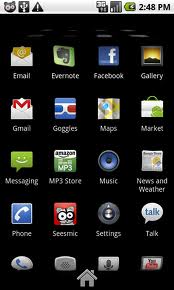
En Windows 7 te lo detectará automáticamente y quedará instalado el dispositivo en breves segundos pero ojo, no habremos terminado con esto. Ahora mismo lo que puedes hacer es ver en la barra de notificaciones de Android como te aparece un icono de USB, despliega y pulsa "Activar", esto activará el modo de transferencia por USB, Windows detectará e instalará un dispositivo de almacenamiento. Si no es así, descarga los drivers para dispositivos Android desde aquí mismo o desde nuestra sección Drivers. El programa para abrir el formato .rar también te lo hemos puesto para descargar desde la misma sección.
Descomprime todo en una carpeta, y cuando conectes tu HTC, y te pida los drivers indicale a Windows "No detectar automáticamente" y "Seleccionar drivers..." "Ubicación" y a través del explorador marca la carpeta anterior. Windows empezará a elegir drivers y terminará el proceso.
Volviendo al tema de usar la HTC como Modem con Android, llegados a este punto tendremos que pulsar en el icono "Ajustes", después en "Conexiones Inalámbricas" y finalmente en "Internet tethering". Esto también podemos hacerlo pareando el terminal con el ordenador por Bluetooth. En este caso como ya tenemos al terminal funcionando con Movistar, no es necesario ninguna acción adicional. Por si acaso os indicamos los datos para acceder al servicio de internet móvil, siempre que no tengas IP fija o algún servicio en cuyo caso ya te debería de haber dado estos datos, puedes obtenerlos en el teléfono de atención al cliente 900 10 10 10 (desde España).
Datos configuración perfil MOVISTAR internet móvil genérico:
APN: movistar.es
Usuario: MOVISTAR
Clave: movistar
DNS1: 194.179.1.100
DNS2: 194.179.1.101
Windows detectará la conexión como tipo NDIS lo cual significa que funcionará como si fuera una tarjeta de red. Es posible que se conecte a windows update (si tiene otro acceso a internet ya funcionando), sino, es recomendable omitir esta búsqueda e indicarle que mire dentro de nuestr carpeta de drivers que anteriormente usamos.
Suscribirse a:
Comentarios (Atom)
